

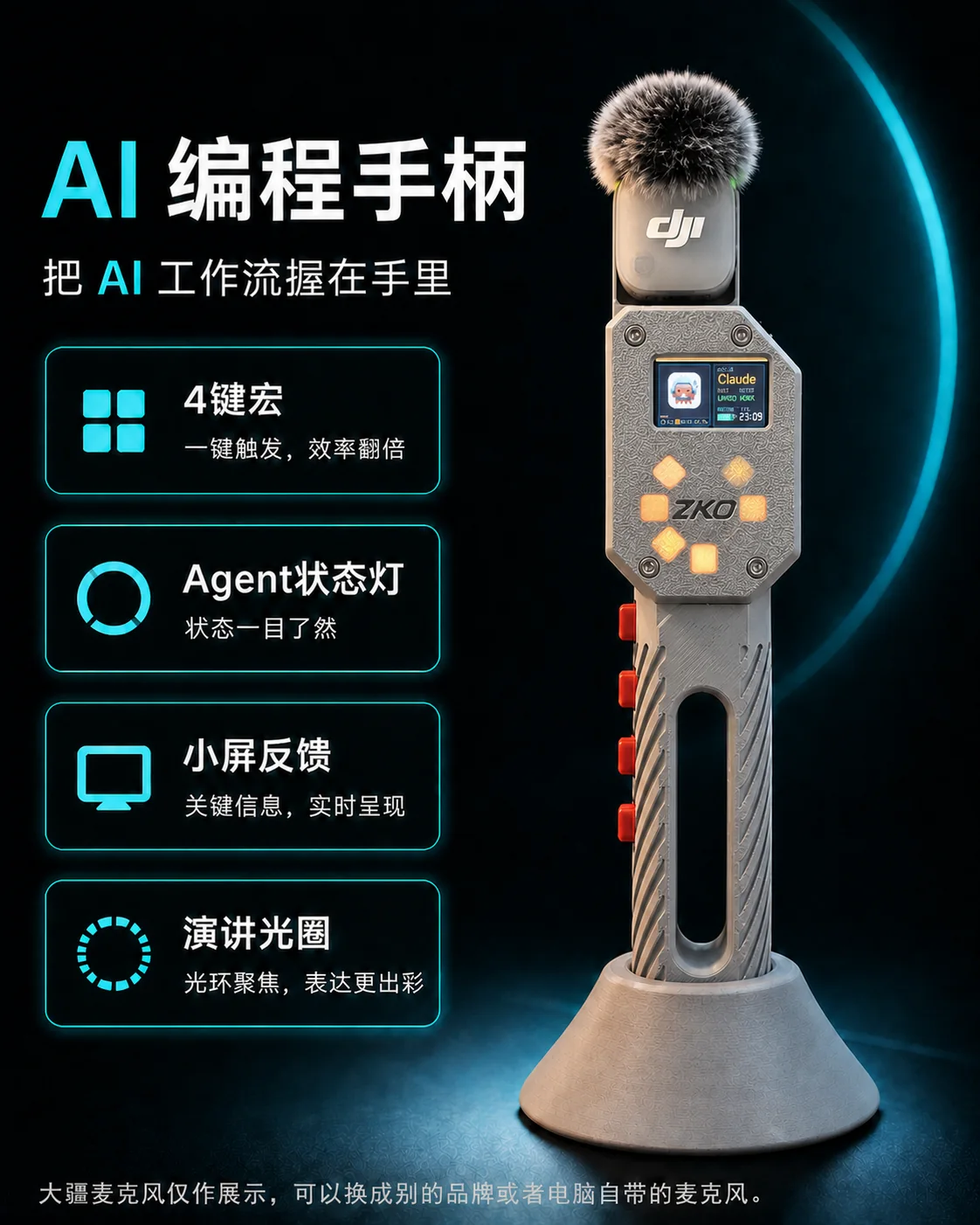
SUPPORTED SYSTEMS
选择你的系统
三个系统都可以下载 AutoClipboard,但测试成熟度不同。请只下载与你的电脑系统对应的桌面软件安装包。
Windows
成熟测试下载 AutoClipboardSetup-<version>.exe,双击后按安装向导完成安装。
Ubuntu
成熟测试下载 auto-clipboard_<version>_<arch>.deb,使用系统软件安装器安装。
macOS
测试中下载 AutoClipboard-<version>-macOS.dmg。安装包已经提供,但兼容性仍在继续测试。
Windows 怎么装
- 下载 EXE 安装包。
- 双击运行并完成安装。
- 确认应用列表里出现 AutoClipboard;先按下方首次使用流程测试蓝牙宏键,再启动软件使用完整功能。
Ubuntu 怎么装
- 下载与你架构相符的 DEB 安装包。
- 使用系统软件安装器打开并安装。
- 先用图形化蓝牙设置连接手柄;只有看不到设备名称时再查阅仓库中的 Ubuntu 进阶排障。
macOS 怎么装
- 打开 DMG 安装包。
- 把 AutoClipboard 放入“应用程序”。
- 首次启动和连接仍属于测试范围;遇到问题时请记录 macOS 版本、软件版本和错误截图。
| 文件类型 | 是什么 | 普通用户是否需要 |
|---|---|---|
.exe / .deb / .dmg | AutoClipboard 桌面软件 | 根据自己的系统选择一个 |
| 固件 ZIP | 手柄内部程序 | 首次使用不需要 |
| Skill ZIP | 给支持 Agent Skills 的大模型使用 | 可选 |
CH343 是 Windows 串口驱动。日常蓝牙配对不需要安装它;只有 Windows 插入数据 Type-C 线后仍没有出现 COM 端口时,才需要查看驱动说明。
QUICK START
6 步完成首次使用
下面六步只做第一次连接需要的事情。先不要更新固件,也不要急着删除蓝牙记录。
- 1
下载正确的桌面软件
Windows 选择 EXE,Ubuntu 选择 DEB,macOS 选择 DMG。浏览器显示下载完成,并且文件后缀与你的系统一致,就可以继续。
- 2
安装 AutoClipboard
按照系统安装向导完成安装。能在应用列表里看到 AutoClipboard 就算成功;暂时不用打开,也不要进入固件更新。
- 3
给手柄充电并唤醒
接上 USB Type-C 供电,打开或拿起手柄。小屏亮起并显示蓝牙状态就可以继续;只有需要串口诊断时,才必须使用支持数据传输的线。
- 4
连接 CommunistKB-XXXX
打开电脑的蓝牙设置,选择扫描到的完整名称。系统显示“已连接”或“已配对”就算成功;末尾四位编号不需要自己输入。
- 5
确认从 PAIR 变成 LINK
小屏显示
PAIR表示可以配对;连接成功后会显示LINK。如果显示WAIT,手柄正在等待已经保存的电脑。 - 6
在纯文本输入框中测试,再打开完整功能
打开记事本或其他纯文本编辑器,按一下
Enter或Ctrl+V对应的宏键。能产生输入,说明蓝牙键盘功能已经正常;再启动 AutoClipboard 使用状态显示、配置和其他完整功能。
HARDWARE
先认识最常用的部件
| 部件 | 用最简单的话说明 |
|---|---|
| USB Type-C | 充电;使用数据线时还可以诊断设备和更新固件 |
| 彩色小屏 | 告诉你当前使用场景、蓝牙、电量和 Agent 状态(编程助手当前处于工作、等待或完成等状态) |
| 波轮 | 平时切换使用场景配置(Profile),在菜单里上下移动 |
| 波轮中键 | 单击确认,双击进入 Settings,长按返回或退出 |
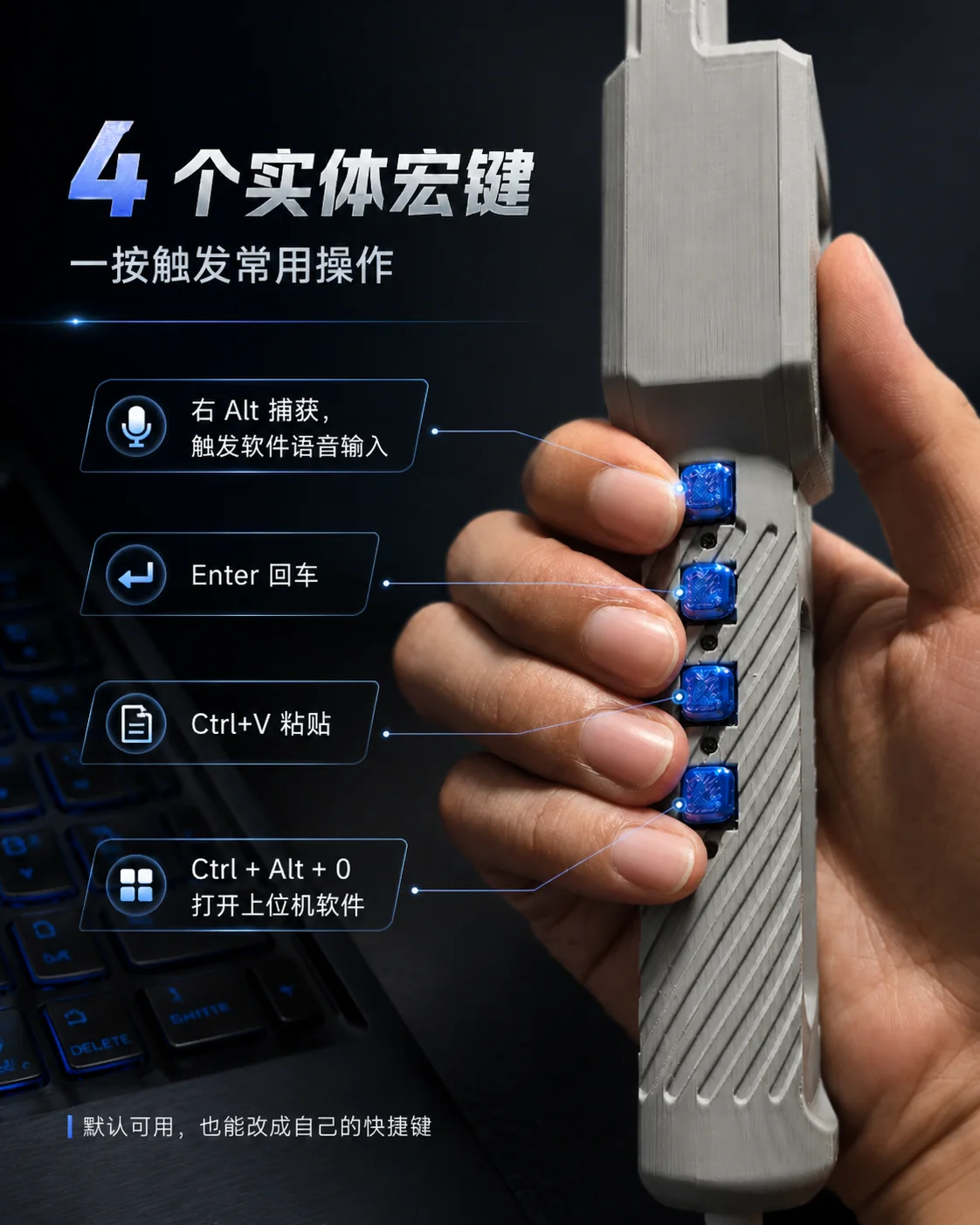
| 侧面 4 枚宏按键 | 发送当前 Profile 保存的四个快捷键宏 |
| 正面灯环 | 用颜色和动画提示输入、工作、等待、完成或警告 |
BLUETOOTH
看懂三个蓝牙状态
手柄的完整蓝牙名称是 CommunistKB-XXXX。XXXX 是每台手柄自己的四位编号,系统扫描时已经包含在名称里。
- 打开 Windows、Ubuntu 或 macOS 的系统蓝牙设置。
- 选择“添加设备”,等待手柄显示
PAIR。 - 选择完整的
CommunistKB-XXXX。 - 配对后等待小屏显示
LINK,再去纯文本输入框测试宏键。
MULTI HOST
在三台电脑之间正确切换
手柄提供 3 个主机槽位。只在旧电脑上点击“断开”不会自动切换手柄槽位;每次换电脑,都要先在手柄的 BLE Hosts 页面选择目标槽位。
切回已经配对过的电脑
- 双击波轮中键进入
Settings。 - 拨动到
BLE Hosts,单击进入。 - 找到目标电脑对应的
SAVED槽位并短按。 - 小屏会先显示
WAIT;打开目标电脑蓝牙后,连接成功会变成LINK。
连接一台从未配对的新电脑
- 进入
Settings > BLE Hosts。 - 选择一个
EMPTY空槽位并短按。 - 看到
PAIR后,在 120 秒内打开新电脑的系统蓝牙设置。 - 添加完整名称
CommunistKB-XXXX,并等待手柄显示LINK。
三个槽位都已占用时,只长按删除确认不再使用的 SAVED 槽位,再短按变成的 EMPTY 槽位进行配对。开机时按住中键约 5 秒会清空全部槽位,仅用于恢复出厂,不是日常切换操作。清槽只会删除手柄端密钥;电脑仍可能保留旧密钥,必须先在系统蓝牙设置中忽略或移除对应的 CommunistKB-XXXX,再让手柄保持 PAIR 并重新添加。
CONTROLS
波轮与小屏操作
波轮用于切换 Profile 和移动菜单,中键用于确认、进入设置或返回;小屏会同步显示当前 Profile、蓝牙状态和菜单提示。
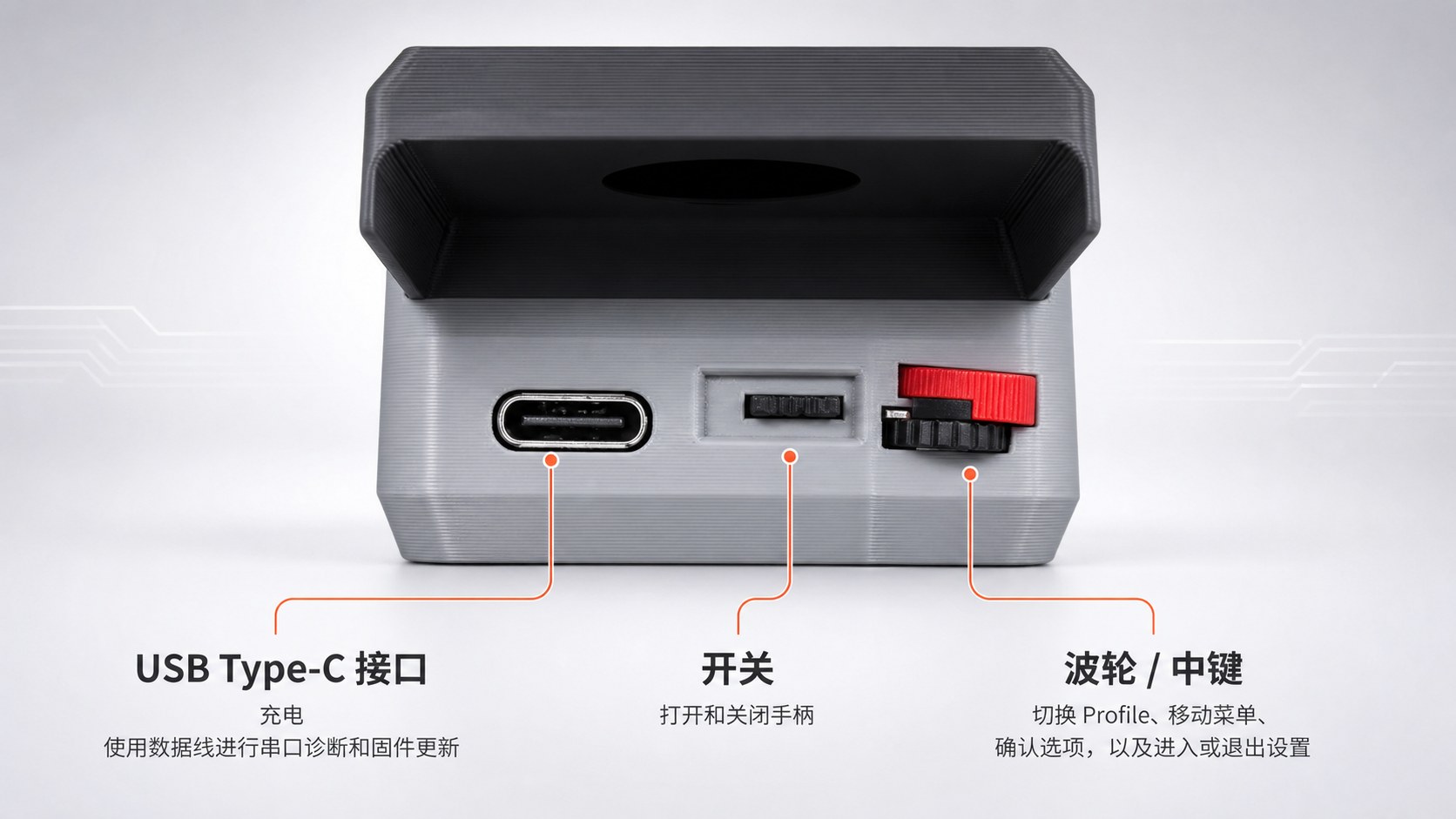
| 操作 | 平时看到主界面时 | 进入 Settings 后 |
|---|---|---|
| 向上或向下拨动 | 切换 Profile | 移动选项或调整数值 |
| 单击中键 | 打开 Profile 绑定的应用、快捷方式或网页 | 进入项目、开始编辑、确认或保存 |
| 双击中键 | 进入 Settings | 通常不需要 |
| 长按中键 | 也可以进入 Settings | 取消、返回上一页或退出 |
不要尝试按住中键同时拨动波轮;机械结构不支持这种组合动作。
默认 Vibe Coding Profile 的四枚宏按键
默认的 Vibe Coding Profile 将四枚按键设置为 Right Alt、Enter、Ctrl+V 和 Ctrl+Alt+0。这四个按键都可以在 AutoClipboard 中重新配置。
Gauss、Compute 与 Einstein 的专用控制
新版默认配置让三个 Profile 分别承担导航、审批和鼠标控制。Gauss 的四向键属于标准蓝牙键盘输入;Compute 与 Einstein 的审批和相对鼠标动作需要 AutoClipboard 保持运行。
| Profile | 按键 1 | 按键 2 | 按键 3 | 按键 4 |
|---|---|---|---|---|
| Gauss | 上 | 下 | 左 | 右 |
| Compute | Right Alt / 语音 | Enter | 接受审批 | 拒绝审批 |
| Einstein | Right Alt / 语音 | Enter | 按住移动鼠标 | 鼠标左键 |
Einstein 移动的是系统相对鼠标,不是演讲光圈,也不是把姿态固定映射到绝对屏幕坐标。按住第三键相当于按下离合器:AutoClipboard 只计算相邻姿态帧的增量,并用启动/停止双阈值、逐帧重锚、重复帧与异常跳变丢弃来抑制漂移;松开后立即停止,不会继续滑行。第四键始终在鼠标当前位置执行左键点击。
Compute 的接受/拒绝按键只在 Agent 当前存在审批授权请求时生效;没有审批请求时会安全地不执行任何操作。
AUTOCLIPBOARD
宏键能用,不代表软件已经连接
系统把手柄当作蓝牙键盘后,四枚宏键就可以发送快捷键。AutoClipboard 使用另一条软件连接来读取状态、修改设置和显示 Agent 信息,所以两者可能一条正常、另一条还没有就绪。
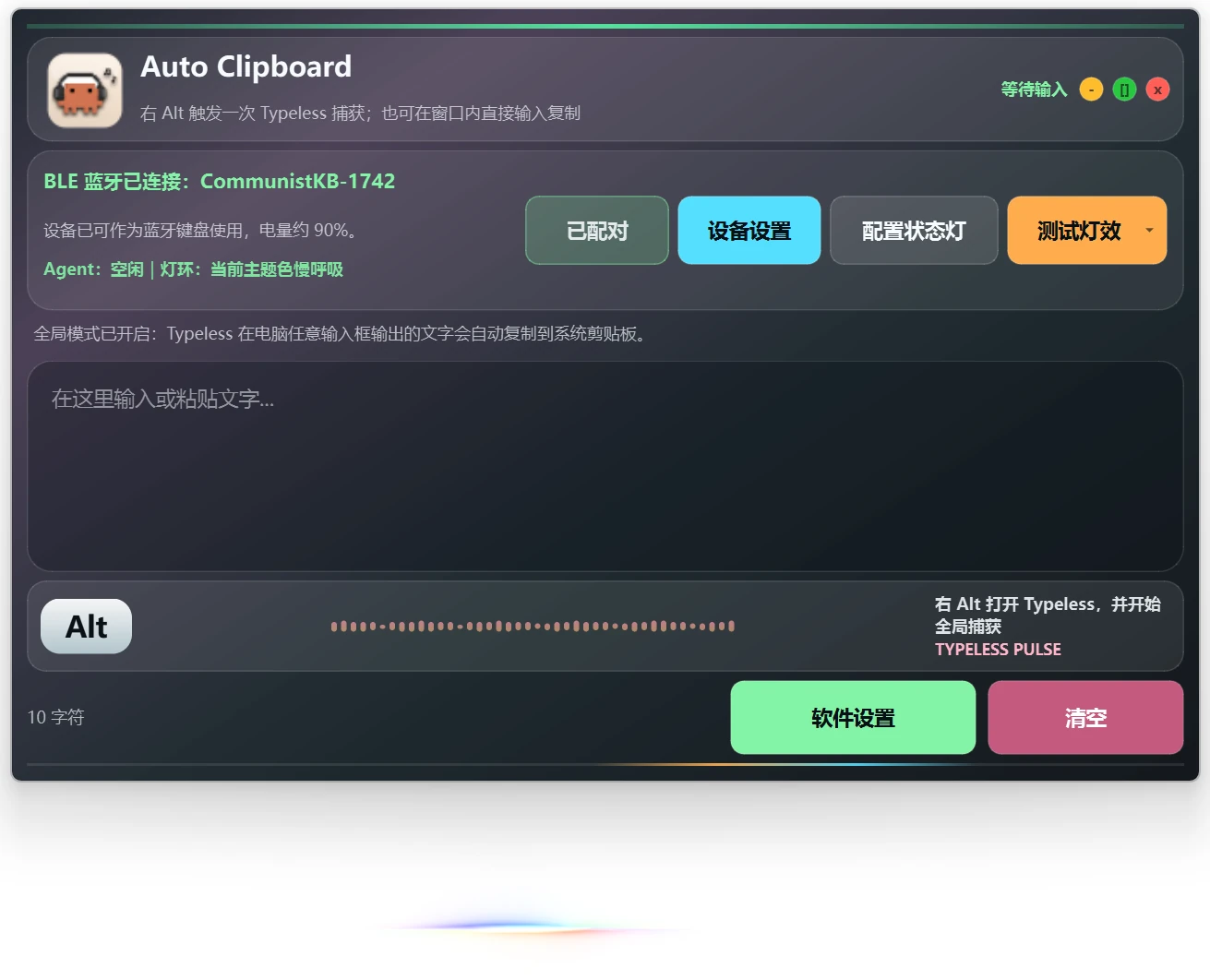
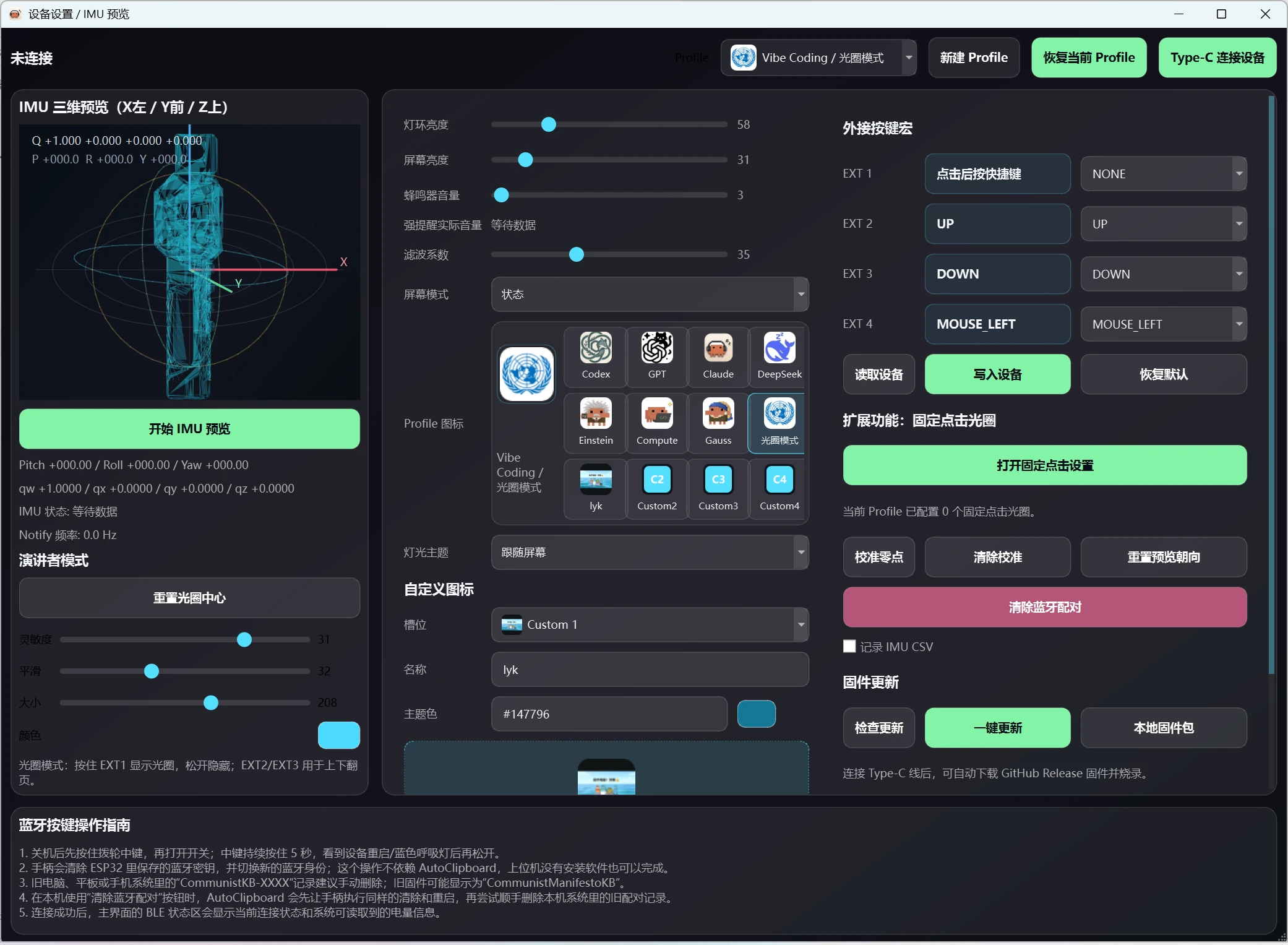
基础蓝牙宏不依赖 AutoClipboard。Agent 状态、Profile 快开、Compute 审批、Einstein 相对鼠标、惯性测量单元(IMU)姿态预览、演讲光圈和深度设置需要 AutoClipboard 保持运行。这里的 Agent 状态连接配置,就是把编程助手的工作状态发送给 AutoClipboard,再显示到手柄上。
软件、完整说明和 Windows 驱动
Windows 用户可直接下载 AutoClipboard v0.3.67;国内默认使用 Gitee,GitHub 作为备用。其他系统、完整使用指南和固件仍在发布仓库中提供。
TROUBLESHOOTING
先按现象排查,不要急着重置
删除配对、重置蓝牙和更新固件都不应该是第一步。先找到属于你的现象,再做下面的低风险检查。
从另一台电脑切换后,新电脑连接不上
旧电脑“断开”不等于手柄已经切换。双击波轮中键进入 Settings > BLE Hosts:如果新电脑以前配对过,短按它对应的 SAVED 槽位,等待 WAIT → LINK;如果从未配对,短按 EMPTY 槽位,看到 PAIR 后再在 120 秒内从新电脑添加 CommunistKB-XXXX。不要把开机按住中键 5 秒清空全部槽位当作普通切换。
清空手柄槽位后,macOS 显示 PAIR 仍连接失败
清槽会删除手柄中的蓝牙密钥,但 Mac 仍可能保留原来的配对密钥。打开 macOS 系统设置的蓝牙页面,只对当前完整名称 CommunistKB-XXXX 选择“忽略此设备”或移除;不要再次清空手柄。保持第一个空槽显示 PAIR,并在 120 秒内重新添加该设备,成功后等待小屏变为 LINK。
系统里搜不到 CommunistKB-XXXX
先唤醒手柄并靠近电脑。进入 Settings > BLE Hosts,选择 EMPTY,确认小屏出现 PAIR 后再重新扫描。如果三个槽位都已占用,先确认哪台电脑不再需要,再删除对应槽位。
已经配对,但宏键不能输入
确认小屏显示 LINK,然后在记事本等纯文本编辑器里测试 Enter 或 Ctrl+V。先不要删除配对;也要确认当前 Profile 确实配置了这些宏。
宏键能输入,但 AutoClipboard 显示未连接
这通常表示系统蓝牙键盘已经正常,但软件连接还没有就绪。启动或重启 AutoClipboard,保持手柄唤醒,并确认软件查找的是同一个 CommunistKB-XXXX。
宏键能用,但没有 Agent 状态
蓝牙键盘功能已经正常。还需要让 AutoClipboard 保持运行,并完成“把编程助手状态发送给软件”的 Agent 连接配置。可以使用发布仓库中的 AI Coding Handle Skill 进行只读检查。
Windows 插入 Type-C 后没有 COM 端口
先更换确认支持数据传输的线,再尝试电脑上的直连 USB 接口。如果 Windows 设备管理器仍显示未知设备或 CH343/WCH 设备,再安装 CH343 官方驱动。
Ubuntu 蓝牙列表只显示无名地址
先确认手柄正在显示 PAIR,并优先重试系统图形蓝牙设置。按地址识别设备需要额外核对,不要随便选择一个无名地址;请按照正式发布仓库完整指南中的 Ubuntu / BlueZ 流程操作。
macOS 测试版无法启动或连接
确认下载的是 DMG,而不是 Windows 或 Ubuntu 安装包。重新记录 macOS 版本、AutoClipboard 版本、完整蓝牙名称和错误截图,再通过发布仓库反馈;macOS 当前仍处于测试阶段。
软件提示可以更新固件
首次使用不需要更新固件。只有确认实体手柄板型、目标版本和固件包完全匹配后,才按照正式发布仓库的受控流程操作;不要尝试其他板型固件或整片擦除。
需要更详细的步骤?
官网说明负责帮助你快速开始;发布仓库继续维护完整用户指南、Ubuntu 进阶蓝牙排障、Agent 状态配置、驱动和固件维护说明。